



Apa yang dilakukan GTIN Creator
Anda sudah memiliki GTIN, UPC, atau EAN. Jika Anda melabelkan persediaan untuk operasi ritel, pemenuhan, atau gudang, Anda membutuhkan kode batang yang mencetak dengan bersih dan memindai secara andal tanpa bergulat dengan perangkat lunak desain atau menebak pengaturan yang tepat.
Pembuat GTIN memungkinkan Anda mengubah nomor produk yang ada (GTIN / UPC / EAN) menjadi gambar barcode yang dapat Anda unduh dan letakkan pada label produk, kemasan, atau stiker pengiriman. Jika Anda ingin melakukan ini dalam hitungan detik, pembuat GTIN online gratis adalah pilihan tercepat dan termudah. Ikuti saja workflow di bawah ini.
Kami sarankan menggunakan generator barcode online gratis kami. Ini tidak memerlukan instalasi, bekerja pada perangkat desktop dan mobile, dan mendukung menghasilkan GTIN-8 (EAN-8), GTIN-12 (UPC-A), GTIN-13 (EAN-13), dan GTIN-14 (ITF-14) barcode.
Penting: Jika Anda belum memiliki nomor resmi GTIN atau UPC, Anda harus mendapatkan satu dari GS1 atau sumber resmi terlebih dahulu. Jangan membuat angka acak, karena mereka akan ditolak oleh Amazon dan pengecer utama.
Buat barcode GTIN Anda sekarang - ikuti langkah-langkah di bawah ini.
Cara Menggunakan GTIN Creator (Fast Workflow)
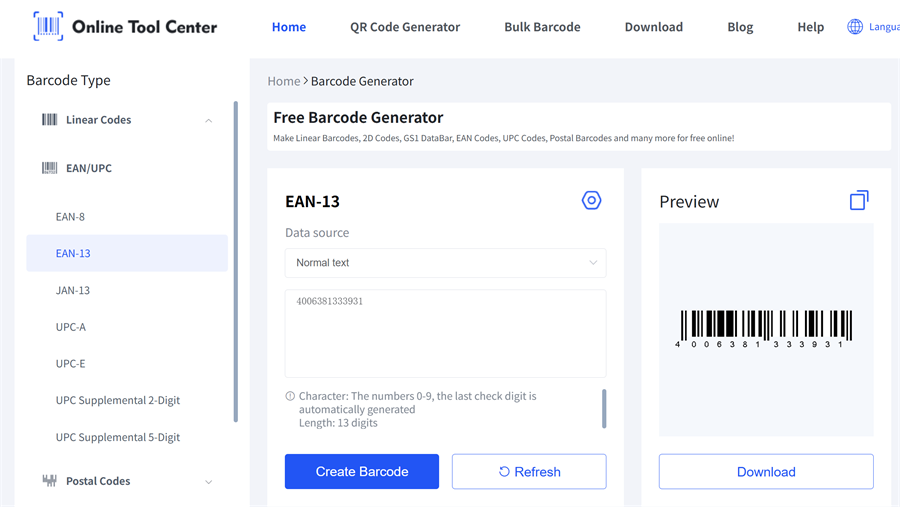
Langkah 1 Masukkan GTIN/UPC/EAN Anda
Ketik atau salin dan paste nomor produk Anda ke dalam pembuat barcode GTIN.
Tips masukan cepat:
• Hapus ruang tambahan
Hindari mencampur beberapa angka dalam satu bidang
Jika Anda memiliki varian (ukuran / warna), pastikan setiap varian memiliki nomor yang benar sebelum menghasilkan barcode
Langkah 2 Pilih Jenis Barcode GTIN yang Tepat
Sebagian besar alat memungkinkan Anda memilih jenis barcode. Pilih format yang cocok dengan nomor dan wilayah penjualan Anda.
Kasus umum:
UPC-A (GTIN-12) — Banyak digunakan di Amerika Utara untuk produk ritel (12 digit).
EAN-13 (GTIN-13) - Umumnya digunakan secara internasional untuk barang ritel (13 digit).
EAN-8 (GTIN-8) - Digunakan untuk produk kecil dengan ruang kemasan terbatas (8 digit).
ITF-14 (GTIN-14) - Digunakan untuk karton dan kemasan massal, bukan barang ritel individu (14 digit).
Langkah 3 - Pratinjau Barcode (Jangan Melupakan Ini)
Sebelum mengunduh atau mencetak, konfirmasikan:
• Digit yang ditampilkan di bawah barcode cocok dengan input Anda persis
• Bar tidak dipotong atau ditekan
• Barcode tampak jernih (tidak kabur)
Jika format barcode tidak terlihat benar, atur pengaturan barcode sesuai kebutuhan. Generator barcode kami memungkinkan Anda untuk menyesuaikan ukuran, warna, dan margin barcode, sehingga Anda dapat menyesuaikan output untuk label atau kemasan Anda.
Langkah 4 Unduh Barcode untuk Percetakan
Unduh barcode dalam format yang sesuai dengan alur kerja Anda. Banyak alat online menawarkan pilihan umum seperti:
• PNG (mudah untuk sebagian besar editor label dan dokumen)
• SVG (terbaik untuk skala tanpa kehilangan ketajaman)
Jika pembuat GTIN Anda menawarkan beberapa format, lebih memilih format vektor (seperti SVG) untuk dicetak jika memungkinkan - terutama jika Anda perlu mengubah ukuran barcode. PNG juga sangat baik untuk pelabelan standar, asalkan resolusi cukup tinggi (300 DPI+).
Jika Anda hanya melabelkan satu produk, Anda selesai. Tetapi jika Anda memiliki katalog, beberapa varian, atau banyak SKU, persiapan batch adalah penghemat waktu nyata.
Cara Menghasilkan Barcode GTIN (CSV / Excel Workflow)
Terkadang Anda mungkin perlu menghasilkan 10, 20, atau bahkan puluhan barcode sekaligus. Dalam kasus ini, alat generator barcode massal menjadi penting.
Ketika batch masuk akal
• Anda meluncurkan beberapa produk baru
• Anda memiliki banyak varian warna / ukuran
• Anda melabelkan persediaan untuk proses ritel atau gudang
Pembuat GTIN kami mendukung generasi barcode batch, memungkinkan Anda membuat hingga 100 gambar barcode profesional yang jelas sekaligus, dengan format output seperti PNG dan JPG.
Jadi bagaimana menghasilkan barcode GTIN secara massal?
1.Siapkan File CSV / Excel Anda (Sederhana dan Efektif)
Minimum yang diperlukan:
• GTIN (atau UPC / EAN)
Rekomendasi
• SKU (pengenal internal)
• Nama Produk
• Varian (ukuran / warna)
• Kuantitas (berapa banyak label untuk dicetak)
2. Daftar periksa pra-periksa (menghemat limbah label)
Sebelum membuat atau mencetak barcode Anda, pastikan bahwa:
✅ Setiap angka memiliki panjang digit yang diharapkan untuk jenis barcode Anda
✅ Tidak ada duplikat (kecuali sengaja digunakan kembali untuk item yang sama)
✅ Tidak ada karakter yang tersesat (ruang, koma, simbol ekstra)
✅ Setiap varian memetakan ke GTIN / UPC / EAN yang benar
3.Buat dan Unduh Barcode Anda
Setelah file Anda siap, cukup buat barcode mengikuti langkah-langkah di atas.
Alat barcode akan membuat file ZIP yang berisi semua gambar barcode yang dihasilkan - hanya membukanya untuk mengakses dan menggunakan barcode Anda segera.
Pemecahan Masalah: Mengapa Barcode GTIN Anda Tidak akan Scan
1) Panjang nomor yang salah atau jenis barcode yang salah
Gejala: Alat kesalahan keluar, atau barcode pemindaian salah.
Perbaiki: Konfirmasikan Anda memilih tipe barcode yang cocok dengan nomor dan pasar Anda (UPC vs EAN). Pastikan Anda tidak menempelkan digit atau simbol tambahan.
2) Digit cek yang tidak valid
Gejala: Angka "terlihat benar", tetapi sistem menolaknya atau pemindai berperilaku tidak konsisten.
Perbaiki: Periksa ulang nomor sumber. Jika alat Anda menawarkan validasi, gunakan. Jika tidak, konfirmasikan GTIN / UPC / EAN dari sistem yang mengeluarkannya.
3) Zona tenang dipotong
Gejala: Barcode mencetak, tetapi pemindai berjuang.
Penyebab: Margin kosong di sekitar barcode (zona tenang) terlalu kecil atau dipotong oleh tepi label.
Perbaiki: Jangan menempatkan batas, teks, atau grafik terlalu dekat dengan bar. Tinggalkan padding bersih di kedua sisi.
4) Kualitas cetak yang buruk atau kontras rendah
Gejala: Barcode memindai pada layar tetapi gagal pada label.
Perbaiki: Gunakan cetak yang lebih gelap, hindari silau berkilau, dan meningkatkan kualitas cetak. Jika Anda menggunakan printer label termal untuk menghasilkan label ini, pastikan pengaturan kegelapan / kecepatan menghasilkan tepi yang tajam.
Praktik Terbaik Percetakan (Jadi Barcode Anda Memindai Secara Terandal)
✔️ Cetak pada skala 100% (hindari "Cocok dengan halaman")
✔️ Jangan meregangkan barcode secara horizontal atau vertikal
✔️ Gunakan output bersih dan kontras tinggi (bar gelap pada latar belakang terang)
✔️ Uji memindai label sampel sebelum mencetak batch penuh
✔️ Jaga label datar (keriput dan kurva mengurangi keandalan pemindaian)
FAQ Pembuat GTIN
Q1:Dapatkah saya membuat GTIN secara gratis dengan pembuat GTIN?
Pembuat GTIN biasanya membuat simbol barcode, bukan nomor GTIN resmi. Jika Anda sudah memiliki GTIN / UPC / EAN, Anda dapat menghasilkan barcode secara gratis.
Q2:Format mana yang terbaik untuk mencetak: PNG, SVG, atau PDF?
Untuk mencetak dan mengubah ukuran, SVG / PDF (vektor) sering terbaik jika tersedia. PNG sangat kompatibel untuk kebutuhan label dasar.
Q3:Mengapa barcode saya tidak memindai setelah mencetak?
Sebagian besar masalah berasal dari: tipe barcode yang salah, digit yang tidak valid, barcode terlalu kecil, zona yang tenang dipotong, atau kontras cetak yang buruk.
Q4:EAN vs UPC - bagaimana saya memilih?
Gunakan format yang diperlukan oleh wilayah penjualan dan pengecer / platform Anda. Jika nomor Anda sudah ditugaskan sebagai UPC atau EAN, buat tipe barcode yang cocok.
Cobalah pembuat GTIN kami sekarang, buat barcode Anda, unduh dalam format PNG atau SVG, dan mulai melabelkan produk Anda dengan percaya diri hari ini.

