



Gambaran keseluruhan & Pengaturan
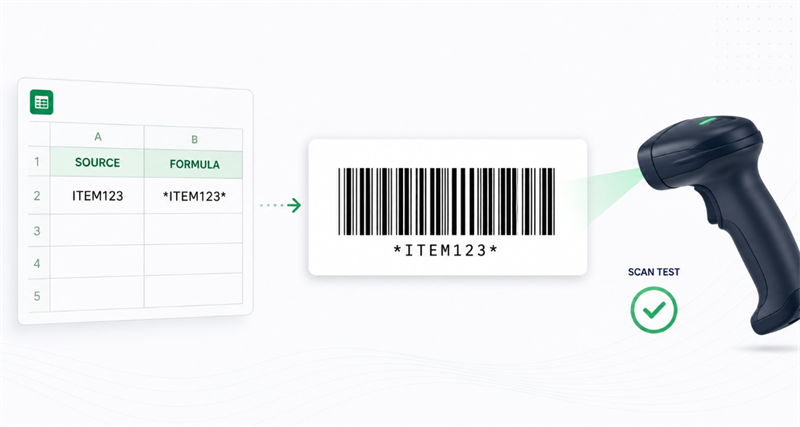
Untuk menghasilkan barcode Code 39 di Excel atau Google Sheets, bungkus nilai sumber dengan tanda bintang menggunakan rumus ="*"&A2&"*" (mengkonversi ITEM123 menjadi *ITEM123*) dan terapkan font Libre Barcode 39 atau Libre Barcode 39 Text. Bintang memberikan karakter mulai dan berhenti yang wajib; hanya mengubah font tanpa mereka akan menghasilkan barcode yang tidak dapat dipindai.
Verifikasi & Pengujian
Libre Barcode 39 adalah font tampilan visual murni, bukan verifier barcode. Karena tidak dapat memeriksa kontras cetak, zona tenang, atau akurasi lebar bar, Anda harus selalu mencetak sampel dan mengujinya dengan pemindai fisik Anda sebelum penyebaran penuh.
Cara Membuat Barcode Libre 39 Barcode di Excel
Untuk Microsoft Excel, pasang font Libre Barcode 39 yang diperlukan sebelum membuka spreadsheet. Jika Excel sudah berjalan selama instalasi, restart sehingga font muncul dalam daftar font.
Struktur lembar kerja yang paling andal menggunakan kolom terpisah untuk data sumber dan data barcode.
Kolom A: ID asli | Kolom B: Rumus kode batang |
Barang123 | ="*"&A2&"*" |
BIN-204 | ="*"&A3&"*" |
ASSET88 | ="*"&A4&"*" |
Ikuti langkah-langkah ini:
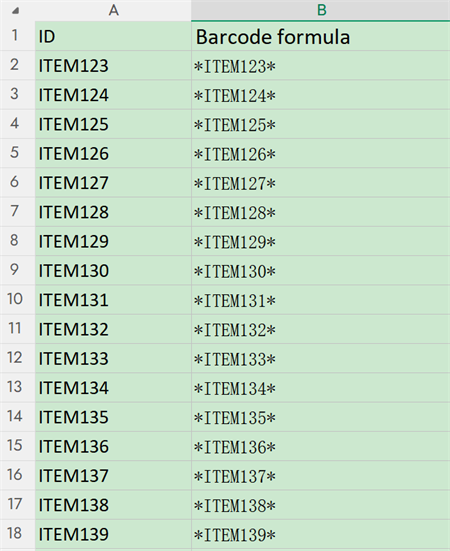
1. Masukkan ID asli di kolom A.
2. Tambahkan ="*"&A2&"*" di kolom B.
3. Salin rumus ke bawah kolom.
4. Pilih hasil di kolom B.
5. Terapkan Libre Barcode 39 atau Libre Barcode 39 Teks.
6. Meningkatkan ukuran font dan menyesuaikan lebar kolom.
7. Cetak sampel dan uji dengan pemindai yang dimaksudkan.
Menjaga ID asli dan rumus barcode dalam kolom terpisah membuat spreadsheet lebih mudah untuk diperbarui dan memecahkan masalah.
Mengkonversi data huruf kecil di Excel
Kode Standar 39 tidak mendukung huruf kecil. Jika kasus huruf tidak mempengaruhi pengenal, gunakan:
="*"&UPPER(A2)&"*"
Ini mengubah nilai menjadi huruf besar sebelum menambahkan karakter start dan stop.
Jangan gunakan formula ini saatitem 123danBarang123mewakili catatan yang berbeda. Dalam hal itu, gunakan Libre Barcode 39 Extended dan konfirmasikan bahwa pemindai mendukung Extended Code 39.
Cara Menggunakan Libre Barcode 39 di Lembar Google
Google Sheets mencakup font Libre Barcode dalam perpustakaan fontnya, sehingga instalasi lokal biasanya tidak perlu.
Untuk menambahkan font:
1. Buka menu font.
2. Pilih Lebih banyak font.
3. Cari “Barcode Libre.”
4. Tambahkan font Kode 39 yang diperlukan.
5. Pilih OK.
Masukkan nilai asli di A2 dan rumus berikut di B2:
="*"&A2&"*"
Terapkan font barcode ke B2 dan isi rumus di bawah kolom.
Gunakan Libre Barcode 39 Text jika Anda ingin pengenal yang dikodekan ditampilkan di bawah batang. Hal ini dapat membantu karyawan mengidentifikasi label secara manual ketika pemindai tidak tersedia.
Sebelum mengekspor lembar ke PDF, periksa bahwa barcode tetap terlihat sepenuhnya. Skala halaman, kolom sempit dan sel yang diklip dapat mengubah output yang dicetak bahkan ketika barcode memindai dengan benar di layar.
Mengapa Libre Barcode 39 Tidak Memindai?
Barcode yang tampak benar masih dapat gagal karena data, tata letak atau output cetaknya. Periksa penyebabnya secara teratur.
1. Hilang karakter awal dan berhenti
Konfirmasikan bahwa nilai yang dikodekan berisi tanda bintang di kedua ujung:
• Benar: * ITEM123 *
• Tidak benar: ITEM123
Terapkan font barcode ke nilai lengkap, termasuk kedua bintang.
2. Karakter yang tidak didukung
Standard Libre Barcode 39 mendukung huruf besar, angka dan kelompok simbol terbatas. Huruf huruf rendah, tanda garis bawah dan banyak tanda tanda tanda membutuhkan Extended Code 39 atau simbologi barcode yang berbeda.
Periksa sel asli daripada hanya melihat bar yang dirender. Ruang tersembunyi atau karakter tak terduga yang diimpor dari sistem lain juga dapat mengubah hasilnya.
3. Varian font yang salah
Libre Barcode 39 dan Libre Barcode 39 Text mendukung set karakter standar Code 39. Extended dan Extended Text mendukung input ASCII penuh.
Jika kode batang diperpanjang mengembalikan kombinasi yang tidak terduga seperti tanda tambah diikuti oleh huruf besar, periksa apakah Full ASCII atau Extended Code 39 diaktifkan dalam pengaturan pemindai.
4. Ruang putih yang tidak cukup
Jaga area putih yang bersih sebelum bar pertama dan setelah bar terakhir. Batas sel, teks, grafis dan tepi label yang ditempatkan terlalu dekat dengan barcode dapat mengganggu deteksi.
5. Barcode dipotong atau dikompresi
Pastikan seluruh barcode cocok di dalam sel dan label cetak. Kode 39 menjadi lebar seiring bertambahnya karakter. Memkompres nilai panjang ke dalam area sempit dapat membuat batangnya sulit direproduksi secara akurat.
Untuk data panjang atau ruang label terbatas, Kode 128 biasanya lebih kompak.
6. Percetakan atau skala PDF
Barcode dapat memindai dari layar tetapi gagal setelah mencetak. Periksa apakah:
• Excel menggunakan Fit Sheet pada Satu Halaman;
• Pemandang PDF menambahkan langkah skala lain;
• barcode diubah menjadi screenshot resolusi rendah;
• printer menghasilkan batang rusak atau kabur;
Label memiliki kontras lemah atau latar belakang berbentuk pola.
Cetak dengan ukuran sebenarnya jika mungkin dan uji label fisik daripada hanya mengandalkan pratinjau di layar.
Barcode berbasis font atau gambar yang dihasilkan?
Libre Barcode 39 Teks untuk Excel cocok ketika barcode harus diperbarui secara otomatis dengan nilai spreadsheet. Gambar barcode yang dihasilkan lebih baik ketika barcode harus diunduh, dikirim melalui email, ditempatkan dalam perangkat lunak desain atau dibuka pada komputer yang mungkin tidak memiliki font.
Sebuah onlineKode 39 generator kode batangJuga berguna untuk pemecahan masalah. Membuat nilai yang sama secara online dan memindai kedua versi. Jika gambar memindai tetapi versi Excel tidak, masalahnya mungkin terkait dengan font spreadsheet, tata letak, ekspor PDF atau proses pencetakan.

Daftar Cek Pra-Cetak
Sebelum mencetak Libre Barcode 39 barcode:
✔ Tambahkan tanda bintang sebelum dan setelah data
✔ Gunakan huruf besar kecuali diperlukan Extended Code 39.
✔ Konfirmasikan bahwa setiap karakter didukung.
✔ Tinggalkan ruang putih di kedua sisi.
✔ Hindari meregangkan atau mengkompres barcode.
✔ Periksa skala PDF dan cetak.
✔ Uji label fisik dengan pemindai yang sebenarnya.
Mengikuti proses ini membuat Libre Barcode 39 menjadi pilihan praktis untuk membuat ID aset pendek, label persediaan dan barcode pelacakan internal langsung dari Excel atau Google Sheets.
