



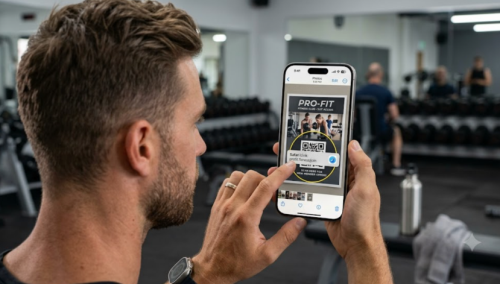
Membutuhkan Scan AKode QRt sudah ditampilkan di layar iPhone Anda? Anda tidak perlu mencetaknya, meminjam perangkat lain, atau mengunduh pemindai pihak ketiga. Apakah kode ada di browser seluler, email, atau video, iPhone Anda memiliki alat bawaan untuk menanganinya.
Dapatkah Anda Memindai Kode QR di iPhone Tanpa Menggunakan Kamera?
- Ya, aku tahu. Anda dapat memindai kode QR apa pun selama terlihat di layar Anda atau disimpan di perpustakaan foto Anda. Sementara "Code Scanner" Apple di Pusat Kontrol masih membutuhkan perangkat keras kamera untuk membaca kode eksternal, aplikasi Foto dan fitur Teks Langsung memungkinkan Anda untuk mengekstrak tautan langsung dari gambar secara internal.
Ini berarti bahwa bahkan jika perangkat keras kamera Anda rusak, Anda masih dapat memindai kode QR yang sudah disimpan sebagai screenshot atau foto yang disimpan.
Cara Memindai Kode QR yang Sudah Ada di Layar iPhone Anda
Aliran kerja yang paling efisien mengikuti dua langkah sederhana: pertama, menangkap kode; Kedua, mengekstrak link.
Langkah 1: Simpan Kode QR ke Aplikasi Foto Anda
Tergantung di mana kode muncul, gunakan metode terbaik untuk "mendapatkan" gambar:
• Di halaman web atau aplikasi (Safari, Chrome, Instagram): Ambil screenshot. Pada model Face ID, tekan tombol Side dan tombol Volume Up secara bersamaan.
• Di Pesan atau Email: Sentuh dan tahan lampiran gambar dan pilih Simpan ke Foto.
• Dalam Video (YouTube, TikTok): Hentikan video pada tampilan full-frame yang jelas dari kode QR, lalu ambil screenshot.
• Sudah di Galeri Anda: Jika itu foto lama, Anda sudah diatur untuk langkah berikutnya.
Langkah 2: Scan Kode Menggunakan Foto atau Teks Langsung
Setelah gambar berada di galeri Anda, gunakan salah satu dari dua metode iOS asli ini:
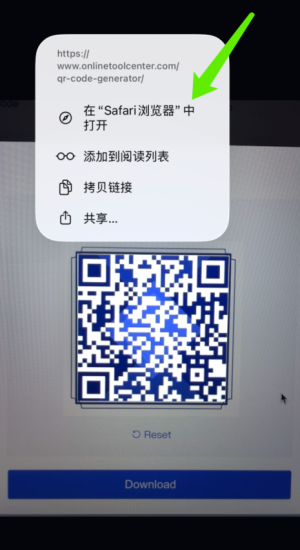
Metode 1: Aksi Sentuh dan Tahan (Paling Mudah)
1.Buka aplikasi Foto dan pilih gambar.
2.Sentuh dan tahan langsung di tengah kode QR.
3.Menu pop-up akan muncul. Ketuk tindakan, seperti Buka di Safari, Bergabung Jaringan, atau Tambahkan ke Kontak.
Metode 2: Gunakan Tombol Teks Langsung (Deteksi Teks)
Jika pencet panjang tidak berfungsi, cari ikon Teks Langsung (persegi kecil dengan tiga baris) di sudut kanan bawah gambar. Ketuk, dan iOS akan menyoroti kode QR. Anda kemudian dapat mengetuk kode untuk memicu tindakan yang terhubung.
Catatan: Live Text membutuhkan iPhone XS, iPhone XR, atau yang lebih baru yang menjalankan iOS 15 atau yang lebih baru.
Mengapa Kode QR di Foto Mungkin Tidak Memindai (dan Cara Memperbaikinya)
Jika iPhone Anda tidak mengenali kode dalam gambar, biasanya disebabkan oleh salah satu masalah umum ini:
• Kode terlalu kecil atau kabur: Potong tangkapan layar untuk fokus hanya pada kode QR. Pastikan tiga penanda sudut besar sepenuhnya terlihat dan tajam.
• Kompresi berat: Gambar yang dikirim melalui aplikasi pesan tertentu dapat menjadi "kabur". Jika mungkin, tanyakan kepada pengirim untuk screenshot berkualitas tinggi atau URL langsung.
• Format File yang tidak didukung: Jika iOS berjuang dengan jenis file tertentu, ambil screenshot baru dari gambar itu saat ditampilkan layar penuh. Ini menciptakan file bersih dan standar yang lebih mudah bagi Detect Text untuk dibaca.
Batasan perangkat: Jika Anda menggunakan model yang lebih tua seperti iPhone 8 atau iPhone X, Anda mungkin tidak memiliki Neural Engine yang diperlukan untuk Live Text. Dalam hal ini, gunakan Google Lens (melalui aplikasi Google atau Google Photos), yang mendukung pemindaian QR berbasis gambar pada perangkat keras yang lebih tua.
Apa yang Dapat Anda Lakukan Jika Teks Langsung Masih Tidak Memindai Kode QR?
Cobalah ini dalam urutan:
1. Ambil screenshot segar dan potong di sekitar kode.
2. Membesarkannya sambil menjaga setiap tepi terlihat.
3. Buka gambar dengan Google Lens melalui Google Photos, aplikasi Google atau Chrome. Google mendukung menggunakan Lens dengan gambar dari perpustakaan foto iPhone.
4. Minta pengirim untuk URL, rincian Wi-Fi atau kode pengaturan.
5. Untuk otentikasi dua faktor, carilah pilihan sepertiMasukkan kunci setup secara manual . Apple mendukung tombol pengaturan manual ketika kode QR tidak dapat dipindai.
6. Gunakan decoder gambar QR online hanya sebagai solusi terakhir.
Jangan unggah kode pembayaran, kode QR login, tiket, kode eSIM atau gambar verifikasi akun ke situs web yang tidak diketahui. Periksa domain tujuan sebelum membuka tautan QR.
Dapatkah Anda Memindai Kode QR Jika Kamera iPhone rusak?
Ya, jika kode QR sudah disimpan sebagai foto atau screenshot dan iPhone mendukung fitur pengenalan gambar yang diperlukan. Foto tidak perlu menangkap kode lagi.
Ini tidak dapat membaca kode yang hanya ada pada kertas, label produk atau layar fisik lainnya. Untuk itu, Anda masih membutuhkan kamera yang bekerja. Mintalah gambar QR, tautan asli atau kode manual sebagai gantinya.
Membuat kode QR untuk menu, acara, halaman produk, atau label cetak sama sederhananya. Cobalah Andar generator kode QR gratis untuk membuatd Unduh satu tanpa menginstal aplikasi.

Pertanyaan yang Sering Ditanyakan
1. Dapatkah saya memindai kode QR dari galeri iPhone saya?
- Ya, aku tahu. Buka gambar di Foto dan sentuh dan tahan kode QR. Jika tidak ada tindakan yang muncul, ketuk ikon Teks Langsung dan coba lagi.2.
2. Apakah saya membutuhkan aplikasi untuk memindai kode QR dari screenshot?
Biasanya tidak. Pada iPhone yang didukung, Foto dan Teks Langsung dapat mengenali kode QR dari tangkapan layar tanpa aplikasi pemindai terpisah.
3. Mengapa menekan kode QR lama tidak melakukan apa-apa?
Gambar mungkin kabur, terlalu kecil, dikompresi atau tidak didukung oleh perangkat. Coba Live Text, potong gambar, ambil screenshot baru dan periksa apakah iPhone Anda mendukung Live Text.
