




Book Creator adalah salah satu alat terbaik untuk membawa kreativitas siswa ke kehidupan. Tapi sebelum siswa Anda dapat mulai merancang buku digital mereka, mereka perlu bergabung dengan perpustakaan virtual Anda. Untuk melakukan itu, mereka membutuhkan kode Pembuat Buku Anda.
Jika Anda seorang guru yang bertanya-tanya bagaimana menghasilkan, menemukan, atau berbagi kode ini, Anda berada di tempat yang tepat. Panduan ini akan membawa Anda melalui proses langkah demi langkah, memecahkan masalah kode kadaluwarsa, dan berbagi hack kelas cerdas untuk membuat bergabung perpustakaan Anda benar-benar tidak menyakitkan bagi siswa yang lebih muda.
Cara Membuat dan Menemukan Kode Undangan Pembuat Buku Anda
Kode perpustakaan Book Creator Anda, sering disebut kode kelas atau kode undangan, adalah kode alfanumerik unik yang memungkinkan siswa bergabung dengan perpustakaan tertentu Anda dan sering merupakan kode 5 karakter.
Menemukan kode ini di dasbor guru Anda membutuhkan waktu kurang dari satu menit. Ikuti langkah-langkah sederhana ini:
1.Masuk: Pergi keapp.bookcreator.com dan masuk ke Te AndaAkun acher.
2.Pilih Perpustakaan Anda: Buka perpustakaan tertentu yang ingin siswa Anda bergabung.
3.Klik "Undang Kode": Lihat kanan atas layar Anda. Anda akan melihat tombol biru yang mengatakan "Undang kode" (atau tombol dengan ikon kunci). Kliknya.
4.Salin Kode: Sebuah jendela pop-up akan mengungkapkan kode 5 karakter Anda (misalnya: X9R3Q).
5.Opsional - Salin Tautan: Di pop-up yang sama, Anda dapat mengklik "Salin tautan". Ini menghasilkan "tautan ajaib" langsung yang melewati entri kode manual untuk siswa yang mengklik itu.
Catatan: Jaga kode ini aman. Bagikan saja dengan siswa yang Anda inginkan di perpustakaan Anda.
Langkah demi Langkah: Bagaimana Siswa Bergabung Menggunakan Kode Anda
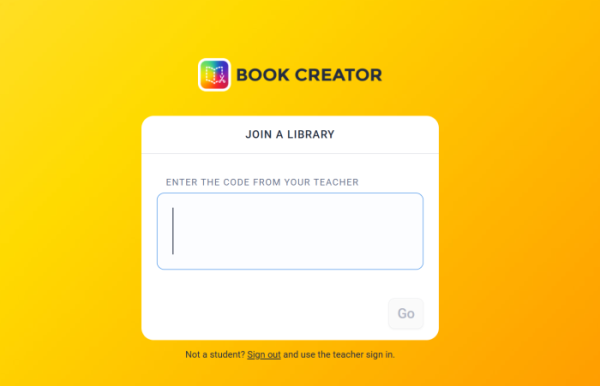
Setelah Anda memiliki kode Anda, saatnya untuk membagikannya dengan kelas Anda. Anda dapat menyalin dan menempelkan instruksi sederhana ini ke dalam Google Classroom, LMS, atau slide proyek Anda:
1.Pergi ke app.bookcreator.com.
2.Klik tab "Siswa masuk" di bagian atas layar.
3.Masuk menggunakan metode yang disetujui sekolah Anda (Google, Microsoft, QR Badge, atau Clever).
4.Ketika diminta, ketik kode 5 karakter yang disediakan oleh guru Anda.
5.Klik "Bergabung Perpustakaan".
Sekarang, siswa dapat melihat perpustakaan Anda dan segera klik tombol "+ Buku Baru" untuk mulai membuat!
Apa yang Harus Dilakukan Jika Kode Pembuat Buku Anda Berakhir?
Apakah seorang siswa mengatakan bahwa kode Anda tidak berfungsi? Kode Book Creator kadang kadang kadaluwarsa karena alasan keamanan, mencegah pengguna yang tidak sah bergabung dengan kelas Anda.
Jika kode Anda berhenti bekerja, jangan khawatir. Anda dapat dengan mudah memperbaikinya:
1.Buka perpustakaan Anda di dasbor guru.
2.Klik tombol "Undang kode" di kanan atas.
3.Klik "Kode kadaluwarsa". Ini menonaktifkan kode lama sehingga tidak ada orang lain yang dapat menggunakannya.
4.Klik "Buat kode baru".
Book Creator akan segera memberi Anda kode 5 karakter segar. Cukup berbagi kode baru ini dengan siswa yang masih perlu bergabung. Catatan: Siswa yang sudah bergabung dengan perpustakaan Anda akan tetap berada di dalam; Mereka tidak perlu memasukkan kode baru.
Tip Pro Guru: Melupakan Ketik dengan Poster Kode QR Kelas
Kita semua tahu perjuangan manajemen kelas ketika dua puluh siswa muda mencoba mengetik kode 5 karakter pada saat yang sama. Kesalahan ketik, halaman login yang hilang, dan mengangkat tangan dapat dengan cepat memakan 15 menit dari waktu kelas Anda yang berharga.
Anda dapat memecahkan gesekan ini sepenuhnya dengan mengubah tautan bergabung Book Creator langsung Anda menjadi Kode QR Kelas fisik.
Alih-alih mengetik, siswa hanya membuka kamera iPad atau Chromebook mereka, memindai kode di dinding kelas Anda, dan langsung tiba di perpustakaan Anda.
Cara Membuat Kode QR Kelas Anda dalam 30 Detik:
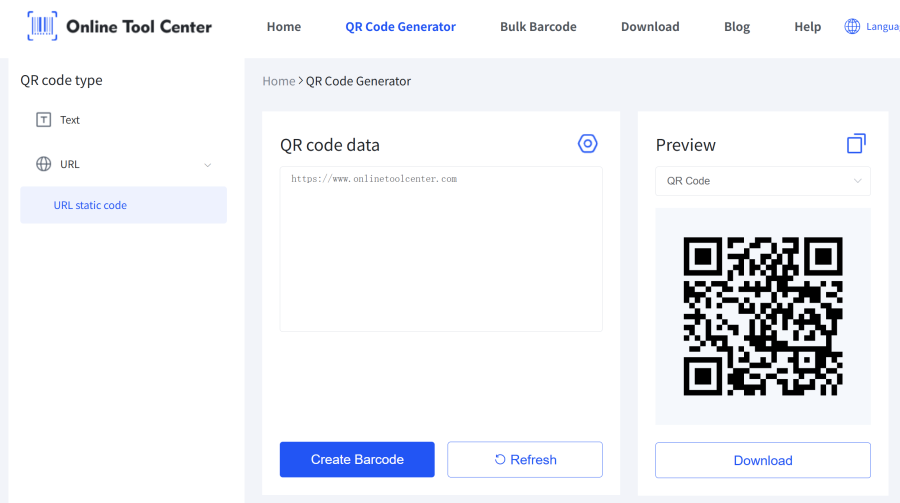
1.Dapatkan tautan Anda: Di Dashboard Guru Pembuat Buku Anda, klik "Undang kode" dan klik "Salin tautan".
2.Pergi ke Alat Kami: Buka kamigenerator kode QR gratis (masukkan tautan alat Anda di sini).
3.Paste the Link: Paste URL undangan langsung Book Creator Anda ke dalam bidang generator.
4.Sesuaikan dan Unduh: Pilih desain yang bersih dan mudah pemindaian. Anda bahkan dapat menambahkan bingkai yang mengatakan "Scan to Join!" untuk membuatnya jelas bagi siswa.
5.Cetak dan Tampilkan: Cetak kode QR dan rekam ke pintu kelas, papan putih, atau meja siswa Anda.
Dengan menggunakan kode QR khusus, Anda menghilangkan kesalahan mengetik, menghemat waktu belajar, dan membuat integrasi teknologi kelas Anda lebih lancar daripada sebelumnya.

Siap untuk menyederhanakan pelajaran berikutnya?
Jangan biarkan kode hilang memperlambat kreativitas kelas Anda. Pergi ke dasbor guru Anda untuk mengambil kode Anda, dan kemudian gunakan kamibebasPembuat kode QR untuk membuat poster scan-and-go untuk kelas Anda hari ini!
