



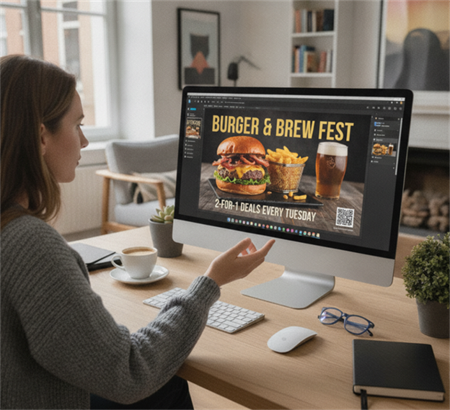
Pengantar
Membuat kode QR di Canva cepat dan nyaman, terutama untuk flyer, poster, menu, dan kartu bisnis. Canva memungkinkan pengguna untuk menghasilkan kode QR langsung di dalam editor dan menempatkannya ke dalam desain apa pun dalam hitungan detik.
Namun, sementara fitur kode QR Canva mudah digunakan, relatif terbatas dalam hal kustomisasi dan branding. Jika Anda menginginkan kode QR yang lebih profesional dan berkonversi tinggi dengan logo, bingkai, dan panggilan tindakan "Scan Me", ada pendekatan desain yang lebih baik.
Panduan ini menjelaskan cara membuat kode QR di Canva langkah demi langkah—dan cara meng-upgradenya menjadi kode QR yang lebih efektif dan bermerek.
Cara Membuat Kode QR di Canva
Canva mencakup generator kode QR bawaan yang memungkinkan Anda membuat kode QR dasar tanpa meninggalkan platform.
Proses langkah demi langkah:
1.Buka desain Canva Anda (flyer, poster, menu, atau kartu bisnis)
2.Pergi ke bagian "Aplikasi" di panel kiri
3.Cari "Kode QR"
4.Masukkan URL atau teks Anda
5.Klik "Buat Kode QR"
6.Seret dan tempatkan ke dalam desain Anda
Setelah dimasukkan, Canva secara otomatis menghasilkan kode QR fungsional yang dapat digunakan untuk tujuan digital atau cetak.
Apa yang dapat Anda lakukan di Canva:
• Buat kode QR langsung
• Masukkan mereka ke dalam tata letak desain apa pun
• Mengubah ukuran dan reposisi dengan mudah
Apa Kode QR Canva Dirancang Untuk (Dan Batasan Mereka)
Fitur kode QR Canva dirancang untuk pembuatan kode QR yang cepat dan sederhana, membuatnya ideal untuk kasus penggunaan dasar seperti menambahkan tautan ke poster, flyer, menu, dan kartu bisnis. Hal ini sangat berguna untuk pengguna yang membutuhkan solusi cepat dan tanpa gesekan di dalam alur kerja desain.
Namun, kode QR Canva tidak terutama dibangun untuk branding canggih atau optimasi pemasaran. Akibatnya, opsi kustomisasi relatif terbatas dibandingkan dengan alat kode QR khusus.
Misalnya, kode QR Canva biasanya tidak mendukung fitur canggih seperti bingkai yang dapat disesuaikan sepenuhnya, desain panggilan tindakan "Scan Me" terstruktur, atau kontrol rinci atas elemen merek seperti penempatan logo dan gaya QR.
Dalam praktek, Canva bekerja paling baik ketika kesederhanaan adalah prioritas, sementara persyaratan desain kode QR yang lebih canggih mungkin memerlukan generator kode QR khusus.
Cara Merancang Kode QR yang Lebih Efektif (Di Luar Canva)
Kode QR yang lebih efektif menggabungkan fungsionalitas dengan elemen branding seperti logo, bingkai, dan teks panggilan untuk tindakan yang jelas.
Dengan pembuat kode QR gratis kami, Anda dapat dengan mudah membuat kode QR yang sepenuhnya disesuaikan hanya dalam beberapa langkah dan menggunakannya langsung di Canva atau alat desain apa pun.
Tambahkan Logo untuk Pengenalan Merek
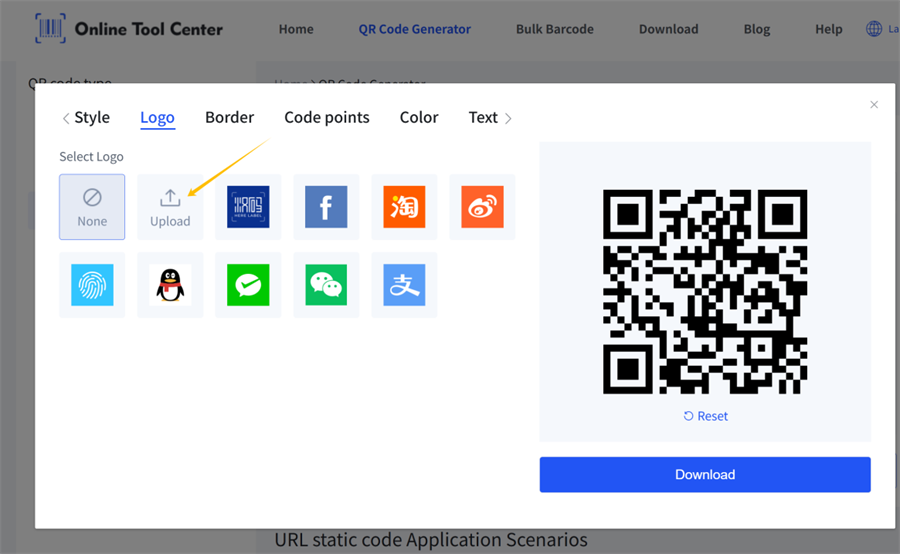
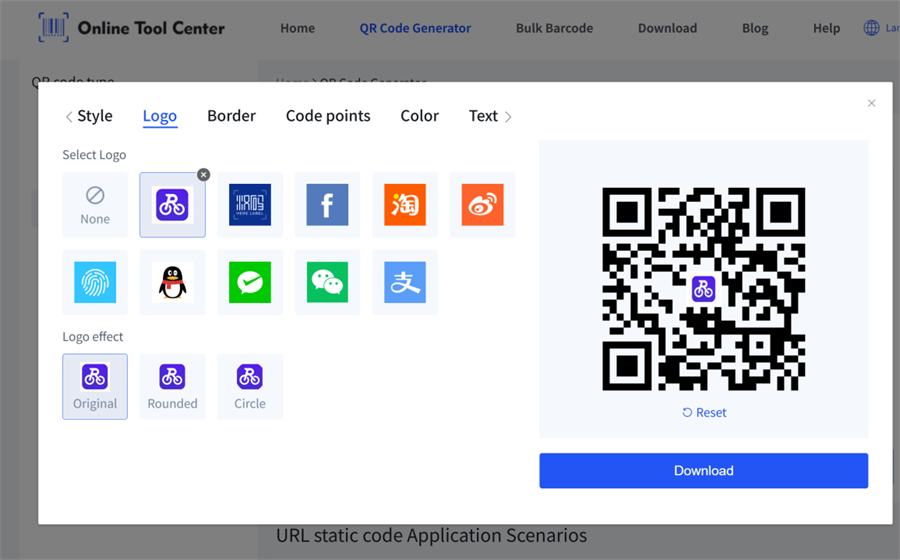
Upload logo Anda di generator kode QR kami dan letakkan di tengah kode QR sebelum men-download. Alat ini secara otomatis menyesuaikan desain untuk menjaganya dapat dipindai.
Menambahkan logo membantu pengguna langsung mengenali merek Anda dan meningkatkan kepercayaan, terutama dalam kasus penggunaan ritel, restoran, dan kemasan.
Menggunakan Frame dengan Call-to-Action
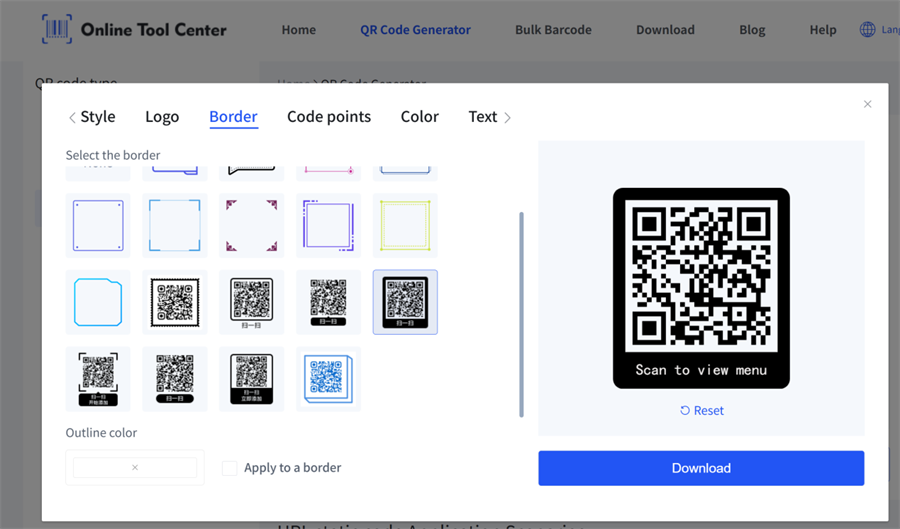
Di panel kustomisasi, pilih gaya bingkai seperti "Scan Me", "Scan for Menu", atau "Scan to Pay", lalu kustomisasikan teks sesuai kebutuhan. Setelah itu, cukup buat dan unduh kode QR Anda segera.
CTA sederhana ini secara signifikan meningkatkan tingkat pemindaian karena memberi tahu pengguna apa yang diharapkan.
Meningkatkan Kontras Visual
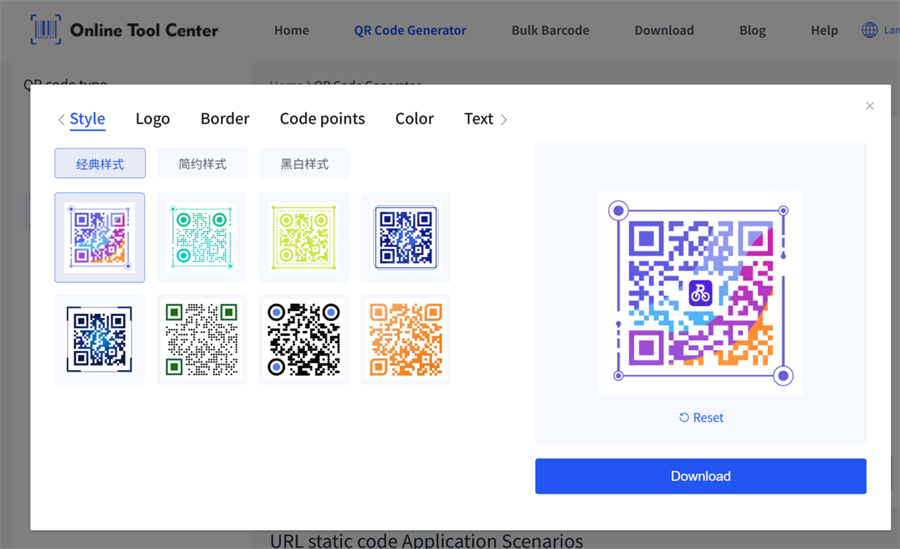
Alat kami menawarkan beberapa gaya kode QR dan pilihan kustomisasi warna penuh. Cukup pilih gaya, tambahkan logo merek Anda, dan buat kode QR Anda sebelum mengekspor.
Membuat kode QR khusus dengan cara ini sangat sederhana.
Penting untuk menjaga kontras yang kuat antara latar depan dan latar belakang. Hindari menempatkan kode QR pada desain sibuk atau kontras rendah, karena ini dapat mengurangi keandalan pemindaian.
Praktik Terbaik Desain Kode QR
Untuk memastikan kode QR Anda berfungsi dengan baik dalam penggunaan dunia nyata, ikuti praktik terbaik ini:
Menjaga kontras tinggi
Kode QR gelap pada latar belakang terang bekerja paling baik.
Jaga zona tenang bersih
Jangan menempatkan teks atau grafik terlalu dekat dengan tepi kode QR.
Hindari latar belakang yang sibuk
Pola atau gambar di balik kode QR dapat mengurangi akurasi pemindaian.
Selalu uji sebelum mencetak
Scan kode QR Anda menggunakan smartphone yang berbeda sebelum penggunaan akhir.
Pemikiran Akhir
Membuat kode QR di Canva cepat dan sederhana, membuatnya ideal untuk kasus penggunaan dasar. Namun, kode QR yang dihasilkan Canva tidak memiliki fitur branding dan pemasaran canggih seperti bingkai, logo, dan desain call-to-action.
Bagi bisnis dan desainer yang menginginkan tingkat pemindaian yang lebih baik dan tampilan yang lebih profesional, biasanya ide yang lebih baik untuk menggabungkan Canva dengan generator kode QR khusus. Dengan cara ini, Anda dapat dengan mudah membuat kode QR bermerek yang terlihat hebat dan masih berfungsi dengan sempurna dalam penggunaan dunia nyata.
FAQ (Pertanyaan umum)
Dapatkah saya membuat kode QR langsung di Canva?
- Ya, aku tahu. Canva memiliki generator kode QR bawaan yang memungkinkan Anda membuat kode QR sederhana di dalam desain Anda.
Mengapa kode QR Canva saya tidak dapat disesuaikan?
Fitur QR Canva dirancang untuk kesederhanaan dan tidak mendukung kustomisasi canggih seperti logo atau bingkai.
Bagaimana cara membuat kode QR lebih profesional?
Tambahkan logo, gunakan bingkai "Scan Me", meningkatkan kontras, dan gunakan generator kode QR khusus untuk pilihan desain canggih.
Apa format terbaik untuk kode QR?
PNG adalah yang terbaik untuk penggunaan digital, sedangkan SVG ideal untuk pencetakan dan skala.
